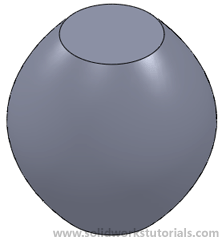
In this tutorial you will create this part using loft feature
1. Click New.  Click Part,
  OK.
OK.
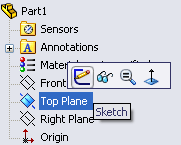
2. Click Top Plane and click on Sketch.
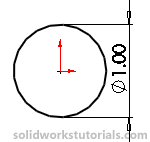
3. Click Circle,  sketch a circle start at origin. Click Smart Dimension,
  click on circle and set dimension to 1 in.
4. Exit sketch. 
5. Click Top Plane 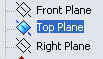 and click Features>Reference Geometry>Plane.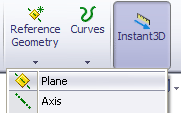
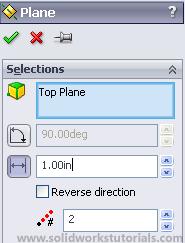 Set distance to 1 in apart, set # to 2 and OK.
  Two more plane added, click View Orientation>Isometric
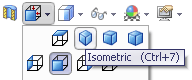 Plane 1 and Plane2.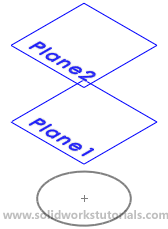
6. Click on Plane 1, click Sketch. 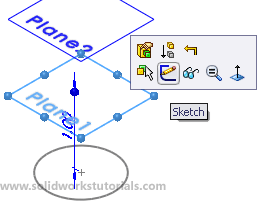
7. Click Circle, sketch a circle start at origin. Click Smart Dimension, click on circle and set dimension to 2 in.
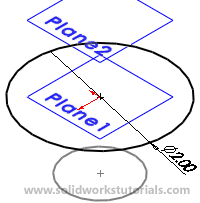 Exit sketch.
8. Click on Plane 2, click Sketch.
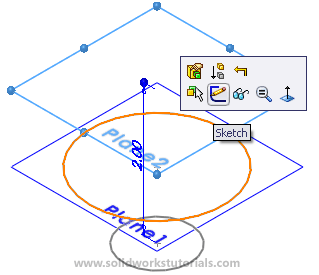
9. Click Circle, sketch a circle start at origin. Click Smart Dimension, click on circle and set dimension to 1 in.
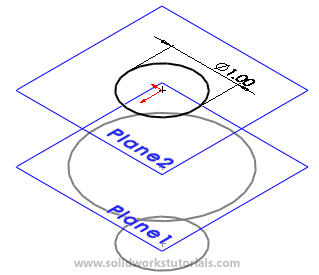 Exit sketch.
10. Click Features>Lofted Boss/Base 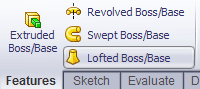 click bottom circle, middle circle, top circle
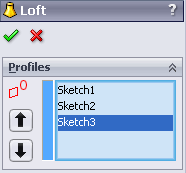
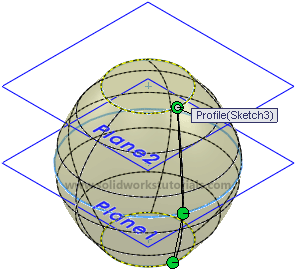 and OK.
11. Hide Plane 1, 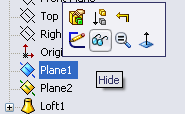 hide Plane 2.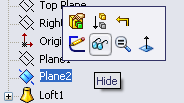
12. You’re done.